
MDS文件开启方法与功能解析
- 作者:佚名
- 来源:灵犀17资源站
- 时间:2026-01-19 10:47:41
在日常计算机操作过程中,许多用户都会遇到扩展名为mds的文件类型。作为光盘映像文件的重要组成部分,mds文件通常与同名的mdf文件共同存在。这种文件组合构成完整的光盘镜像数据,其中mdf文件承载主体内容,而mds文件则记录光盘结构信息,两者缺一不可。
专业工具开启MDS文件详解
处理此类镜像文件需要借助虚拟光驱软件,DAEMON Tools作为业界公认的专业工具,能够完美支持mds文件的读取与加载。以下是详细操作指南:
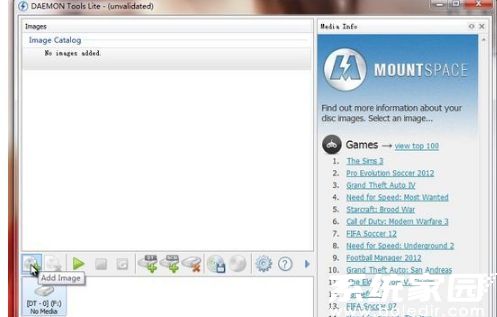
软件安装完成后启动程序界面,界面左下角可见"Add Image"功能按钮(中文版本显示为"添加映像")。建议用户优先选择官方中文版本,以便更直观地进行操作。
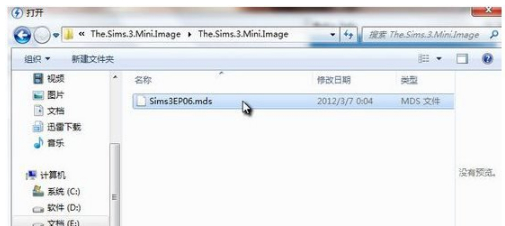
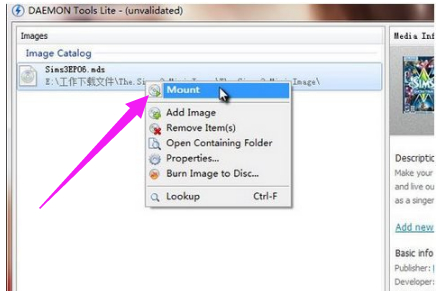
通过文件浏览器定位目标mds文件后,软件界面顶部会显示已加载的镜像列表。右键点击目标文件选择"Mount"(装载)选项,此时系统将自动执行加载流程。
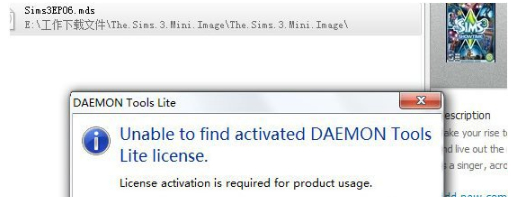
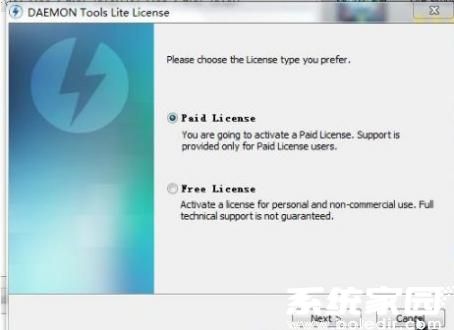
若使用未激活版本,程序会提示注册信息。用户可选择暂时跳过该步骤,这不会影响基本功能的正常使用。
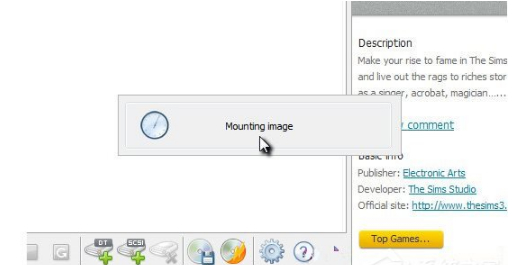
加载过程中会显示进度提示,待状态栏显示完成后,系统资源管理器将新增虚拟光驱设备。
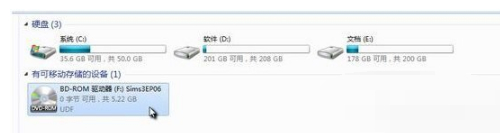
打开文件管理界面可发现新增的BD-ROM驱动器,此时即可像操作实体光驱那样浏览镜像文件内容,进行数据读取或程序安装等操作。
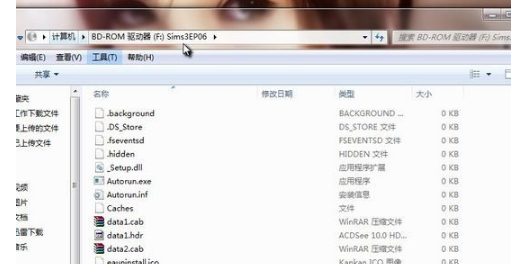
成功加载后,用户可直接访问镜像内的完整文件结构,包括应用程序、多媒体资源等各类数据。
除DAEMON Tools外,市场上还存在其他优秀解决方案。PowerISO提供跨平台支持,既能处理mds文件又可编辑镜像内容;UltraISO在游戏玩家群体中颇受欢迎,其快速加载功能备受好评;而开源软件WinCDEmu则以轻量化著称,适合对系统资源敏感的用户。
镜像文件技术有效解决了物理介质易损问题,在软件分发、系统备份等领域应用广泛。掌握mds文件的处理方法,不仅能提升工作效率,还可避免因光盘损坏导致的数据丢失风险。值得注意的是,部分安全软件可能误报虚拟光驱工具,使用时应确保从正规渠道获取安装程序。
上一篇:Word选择性粘贴快捷键操作指南
下一篇:交警随手拍奖励金额与领取方法
相关阅读
更多资讯
更多热门标签
猜您喜欢
换一换











-
 海尔易理货提升店铺管理效率v4.0.36 最新版
 -
星芽短剧沉浸式追剧新v3.8.0 无广告版
-
录音转文字助手安卓版免费下载v8.5.7 最新版
-
音乐盒子全能音乐播放器海量曲库随心听v1.0.4 安卓版
-
夸克高考志愿填报助手精准推荐高校v7.4.5.680 最新版
-
企业微信高效办公通讯工具v4.1.33 安卓版
-
WiFi万能钥匙2024安全连接一键联网v5.0.35 最新版
-
实体店铺高效管理助手推荐v3.4.73
-
新浪新闻安卓客户端全新升级v8.26.0 最新版
-
新浪天气通精准天气服务实时提醒v8.28 最新版
-
管家婆易指开单移动端操作v1.7.6
-
掌上公交实时查询与路线规划工具v6.8.9 最新版