
Word选择性粘贴快捷键操作指南
- 作者:佚名
- 来源:灵犀17资源站
- 时间:2026-02-07 11:24:32
在数字化办公场景中,Microsoft Word文档处理是职场人士必备的核心技能。作为高频使用的文字编辑工具,掌握其进阶功能能显著提升工作效率。本文将深入解析选择性粘贴功能的快捷操作方式,帮助用户实现精准的内容格式控制。
Word选择性粘贴功能详解
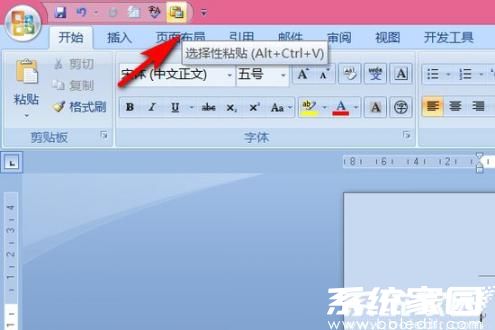
当我们需要处理来自不同来源的文本内容时,常规粘贴操作常会导致格式混乱。通过Alt+Ctrl+V组合键启动的选择性粘贴功能,可有效解决格式冲突问题。该功能支持将剪贴板内容转换为无格式文本、图片、HTML格式等十多种形式,确保文档格式的统一性。

快捷操作设置流程
1. 启动Word应用程序后,通过快捷键Ctrl+O快速定位目标文档。建议提前建立规范的文件管理系统,便于快速检索所需文档。
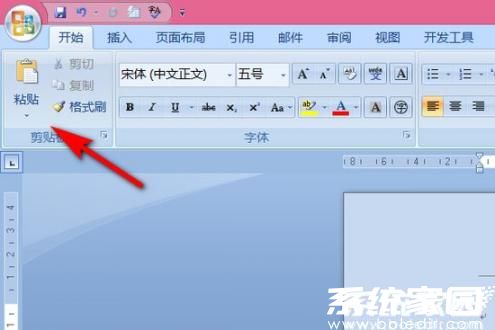
2. 在功能区的"开始"选项卡中,定位到剪贴板模块。点击粘贴图标右侧的扩展箭头,此时会展开二级操作菜单。建议用户熟悉各功能区的布局逻辑,可减少操作时的视觉搜索时间。
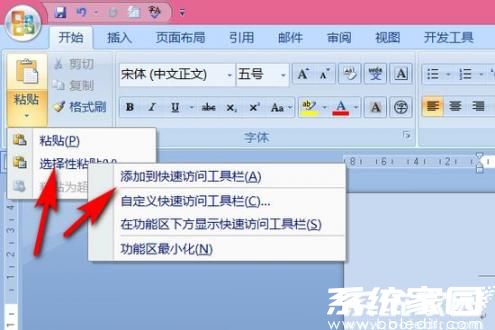
3. 在展开的菜单中右键点击"选择性粘贴"选项,选择"添加到快速访问工具栏"。该操作可将常用功能提升至界面顶部的快捷栏,建议将每日使用频率超过5次的功能进行此类优化设置。
高级应用场景
成功设置快捷键后,在处理复杂文档时可实现效率跃升。例如:将Excel表格数据转为Word表格时使用"带格式文本(RTF)"选项;插入网页内容时选择"无格式文本"避免样式冲突;处理特殊符号时选用"图片"格式进行固定。建议搭配Shift+F10快捷键快速调出右键菜单,形成组合操作习惯。
建议定期清理剪贴板历史记录(Win+V),避免残留内容干扰操作。对于需要频繁切换格式类型的用户,可创建自定义快捷键方案,通过文件-选项-自定义功能区路径进行个性化设置。
下一篇:MDS文件开启方法与功能解析
相关阅读
更多资讯
更多热门标签
猜您喜欢
换一换











-
 简蚁招投标信息平台建筑行业必备工具v1.7.0 安卓版
 -
海尔易理货提升店铺管理效率v4.0.36 最新版
-
星芽短剧沉浸式追剧新v3.8.0 无广告版
-
录音转文字助手安卓版免费下载v8.5.7 最新版
-
知米背单词高效英语学习工具v5.5.21 安卓版
-
音乐盒子全能音乐播放器海量曲库随心听v1.0.4 安卓版
-
夸克高考志愿填报助手精准推荐高校v7.4.5.680 最新版
-
企业微信高效办公通讯工具v4.1.33 安卓版
-
WiFi万能钥匙2024安全连接一键联网v5.0.35 最新版
-
实体店铺高效管理助手推荐v3.4.73
-
新浪新闻安卓客户端全新升级v8.26.0 最新版
-
新浪天气通精准天气服务实时提醒v8.28 最新版