
秀米编辑器图片添加水印操作指南
- 作者:佚名
- 来源:灵犀17资源站
- 时间:2026-03-01 12:13:25
秀米编辑器如何为图片添加水印?作为专业图文创作工具,秀米编辑器支持通过特定操作保护原创内容。为防止图片被未经授权使用,添加个性化水印是重要防护措施。以下将详细解析在秀米编辑器中实现图片水印功能的具体流程。
图文水印设置完整步骤解析
第一步:启动秀米客户端后,在操作界面左上角点击"新建图文"按钮。建议选择空白模板开始创作,便于后续元素布局调整。系统将自动生成标准尺寸的编辑区域。

第二步:进入素材管理模块,点击图片上传图标导入本地文件。支持批量选择多张素材,建议优先上传高清原图。完成导入后通过拖拽方式将图片定位到指定版块。

第三步:定位到图片所在区域,在顶部工具栏找到段落设置项。点击"后插空行"功能插入新编辑层,此时页面将出现独立操作的空白文本区域。

第四步:在新增的空白行输入水印文字内容,推荐使用公司名称或版权标识。全选文字后激活组件定位面板,该功能可精确控制元素叠放层级与位置偏移。

第五步:在定位参数设置界面,调整组前距数值为负值。建议从-80开始逐步调试,具体数值需根据图片尺寸灵活设定。同步可修改文字透明度增强视觉效果。
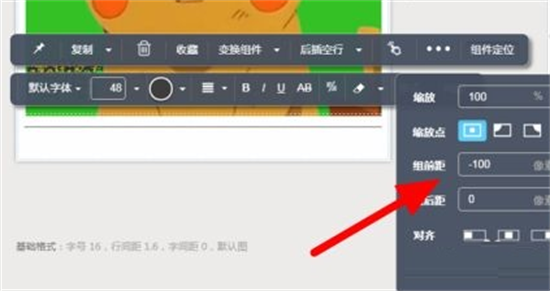
第六步:完成参数配置后,系统将自动生成文字与图片的叠加效果。建议切换预览模式检查不同终端显示效果,确认水印位置不影响主体内容呈现且具备防伪功能。
注意事项:水印文字建议采用与背景对比明显的颜色组合,字体大小建议控制在14-18px区间。对于多图批量处理,可使用格式刷功能快速复制水印样式。定期保存工程文件可避免设置参数丢失。
相关阅读
更多资讯
更多
热门标签
猜您喜欢
换一换-
 交管12123下载安装与平台服务v3.1.0 最新版
 -
 橘子配音AI语音生成多场景应用v2.5.4 手机版
 -
 hope时间胶囊安卓版安装与功能详解v3.10.63 免费版
 -
 摩天轮阅读安卓应用v2.3.2 最新版
 -
 泰极光伏云智能管理工具v1.3.9 最新版
 -
 录音转文字助手安卓版免费下载v8.5.7 最新版
 -
 小花记账高效管理个人收支v2.0.11 安卓版
 -
 潮汐安卓版专注健康生活助手v3.38.5 安卓版
 -
 人人车二手车直卖省心可靠之选v13.0.0 免费版
 -
 天津地铁智能出行扫码畅达全城v3.0.2 安卓版
 -
 忠县本地生活服务应用全新上线v6.9.7 免费版
 -
 爱炫秀秀智能修图与壁纸素材应用v1.0.3 中文版