
Word2003文档无法打开修复方案
- 作者:佚名
- 来源:灵犀17资源站
- 时间:2026-02-25 11:03:43
日常办公时常会遇到Word文档突然无法正常开启的突发状况,这种情况往往会导致工作流程中断。当系统弹出错误报告时,建议优先通过诊断工具核查具体原因。若常规检测无法定位问题根源,可参考以下经过验证的解决方案快速恢复文档操作功能。
专业级文档修复操作指南:
解决方案一:系统模板重置法
步骤说明:通过资源管理器访问系统盘(通常为C盘),需预先启用隐藏文件显示功能。具体操作流程为:打开「我的电脑」界面,在菜单栏选择「工具」-「文件夹选项」-「查看」选项卡,取消勾选「隐藏受保护的操作系统文件」,同时激活「显示隐藏的文件、文件夹和驱动器」选项。
执行路径:依次展开C:Documents and SettingsAdministratorapplication datamicrosoft emplates目录,定位到名为Normal的模板文件。右键选择该文件执行永久删除操作,该操作可清除因模板损坏导致的启动异常问题。
注意事项:完成删除后建议重新启动操作系统,再次运行Word程序时,软件将自动重建标准模板文件,此时文档编辑功能即可恢复正常。
解决方案二:安全模式修复法
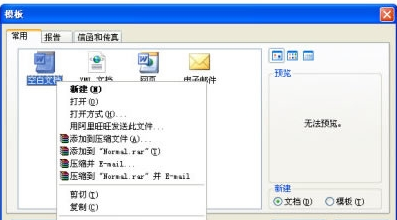
操作流程:当系统提示「是否以安全模式启动Word」时,需选择确认进入受限环境。在安全模式界面中,通过顶部导航栏选择「文件」-「新建文档」功能,在右侧任务窗格内选择「本机上的模板」选项。
核心操作:在模板管理界面找到标注为「空白模板」的条目,执行彻底删除指令。此操作可解决因模板加载冲突造成的程序启动失败问题,完成操作后退出程序重新启动即可恢复完整功能。
补充说明:若以上两种方案未能奏效,建议尝试控制面板内的「添加删除程序」功能对Office组件执行修复安装。同时定期进行系统更新可有效预防因版本兼容性导致的文档异常问题,重要文档建议设置自动保存与云端备份双重保障机制。
相关阅读
更多资讯
更多
热门标签
猜您喜欢
换一换-
 交管12123下载安装与平台服务v3.1.0 最新版
 -
 橘子配音AI语音生成多场景应用v2.5.4 手机版
 -
 hope时间胶囊安卓版安装与功能详解v3.10.63 免费版
 -
 摩天轮阅读安卓应用v2.3.2 最新版
 -
 泰极光伏云智能管理工具v1.3.9 最新版
 -
 录音转文字助手安卓版免费下载v8.5.7 最新版
 -
 小花记账高效管理个人收支v2.0.11 安卓版
 -
 潮汐安卓版专注健康生活助手v3.38.5 安卓版
 -
 人人车二手车直卖省心可靠之选v13.0.0 免费版
 -
 天津地铁智能出行扫码畅达全城v3.0.2 安卓版
 -
 忠县本地生活服务应用全新上线v6.9.7 免费版
 -
 爱炫秀秀智能修图与壁纸素材应用v1.0.3 中文版