
格式工厂视频转MP4格式操作指南
- 作者:佚名
- 来源:灵犀17资源站
- 时间:2026-02-08 10:42:27
在日常工作和生活中,视频格式转换是常见的需求。MP4作为通用性最强的视频格式,因其良好的兼容性和压缩效率受到广泛青睐。本文将详细介绍如何通过格式工厂实现视频转MP4格式的全流程操作。
格式工厂视频转MP4格式完整教程
1、启动格式工厂软件后,在左侧功能导航栏的「视频」分类下,定位并单击「MP4」转换功能模块。该操作界面支持批量添加多种格式的源文件,包括AVI、MOV、MKV等常见视频格式。

2、在转换参数设置界面,点击左上角的「添加文件」按钮。建议提前将待转换视频集中存放在特定文件夹,便于快速定位选择。软件支持同时选取多个视频文件进行批量转换操作。
3、通过文件浏览窗口选择目标视频时,可通过缩略图预览功能确认文件内容。选中需要转换的视频文件后,点击「打开」按钮完成素材导入。系统会自动识别视频的原始格式信息并显示在任务列表中。
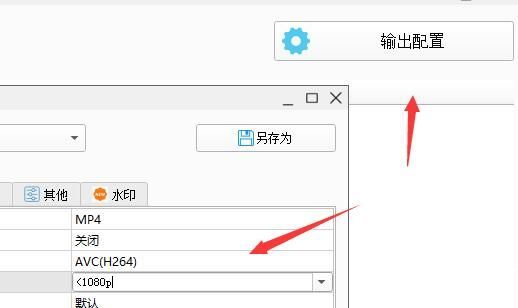
4、在输出配置区域,用户可自定义多项参数:
- 分辨率设置:根据播放设备选择合适的分辨率(如1080P/720P)
- 比特率调节:平衡文件大小与画质需求
- 帧率调整:保持原始帧率或设置为通用标准
- 编码器选择:推荐使用H.264编码以保证兼容性
5、参数设置完成后,点击右下角「确定」保存配置。建议新手用户保持预设参数进行首次转换,待熟悉功能后再尝试自定义设置。
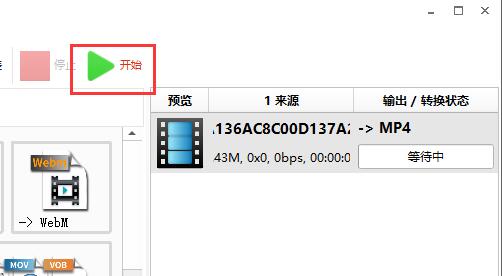
6、返回主界面后,勾选已创建的任务项,点击顶部工具栏的「开始」按钮启动转换进程。转换时长取决于视频文件大小和硬件配置,进度条会实时显示当前状态。转换完成的MP4文件默认保存在预设输出目录,可通过点击「输出文件夹」图标快速定位。
注意事项:
- 转换前建议关闭其他占用系统资源的程序
- 4K等高清视频转换需要较高硬件配置
- 转换过程中避免强制中断进程
- 输出路径建议选择剩余空间充足的磁盘分区
通过上述步骤,用户可以轻松完成各类视频格式到MP4的转换。格式工厂的预设参数经过优化,能保证大多数情况下的转换质量。对于特殊需求,建议通过「输出配置」中的高级设置进行精细化调整,以获得最佳转换效果。
下一篇:虎年微信暴富红包封面获取指南
相关阅读
更多资讯
更多热门标签
猜您喜欢
换一换











-
 简蚁招投标信息平台建筑行业必备工具v1.7.0 安卓版
 -
海尔易理货提升店铺管理效率v4.0.36 最新版
-
星芽短剧沉浸式追剧新v3.8.0 无广告版
-
录音转文字助手安卓版免费下载v8.5.7 最新版
-
知米背单词高效英语学习工具v5.5.21 安卓版
-
音乐盒子全能音乐播放器海量曲库随心听v1.0.4 安卓版
-
夸克高考志愿填报助手精准推荐高校v7.4.5.680 最新版
-
企业微信高效办公通讯工具v4.1.33 安卓版
-
WiFi万能钥匙2024安全连接一键联网v5.0.35 最新版
-
实体店铺高效管理助手推荐v3.4.73
-
新浪新闻安卓客户端全新升级v8.26.0 最新版
-
新浪天气通精准天气服务实时提醒v8.28 最新版