在智能设备高度普及的今天,多屏协同技术已成为提升办公效率与娱乐体验的重要功能。vivo手机搭载的多屏互动功能通过无线连接技术,实现手机画面实时投射至电视、投影仪等大屏设备,特别适合商务会议演示、家庭影音共享等多元化使用场景。
vivo多屏互动操作全流程
要激活这项实用功能,用户需通过系统设置界面进行操作。首先在手机主界面定位齿轮状设置图标,点击进入系统管理中枢。在设置菜单中向下滑动可发现"多屏互动"选项模块,该功能通常位于网络设置与显示设置之间。
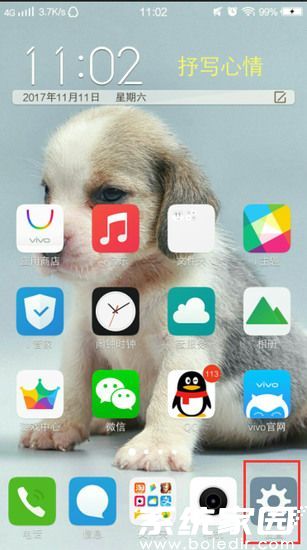
步骤一:进入系统设置
解锁手机后,在主屏幕或应用列表中找到灰色齿轮图标,点击进入系统设置面板。建议初次使用时仔细浏览各功能分区位置。
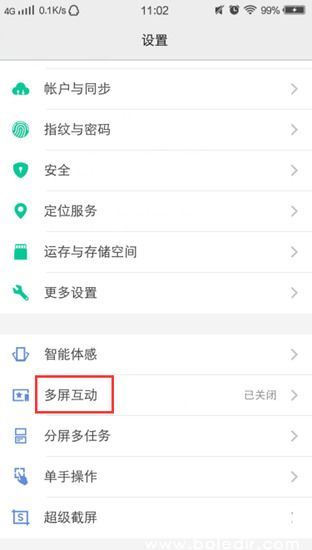
步骤二:定位功能模块
在设置列表中使用手指向上滑动,注意查找带有屏幕投影图标的"多屏互动"选项。该功能可能需要展开网络设置或设备连接分类才能显示。
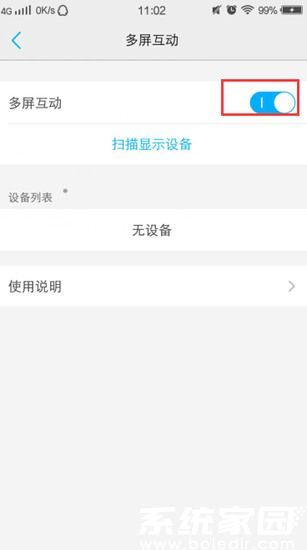
步骤三:激活设备连接
进入功能界面后,可见明显的开关控制滑块。向右滑动开启功能后,系统将自动扫描周边支持WLAN Display协议的设备,确保接收设备处于同一无线网络环境。
使用注意事项说明
进行设备连接时需保持网络环境稳定,建议将手机与接收设备置于同一WiFi网络下。部分机型因硬件差异可能不支持音频同步传输,遇到连接异常时可尝试重启设备或更新系统版本。实际投射效果受网络带宽影响,高清视频传输建议使用5GHz频段。
功能延伸应用探索
除基础的屏幕镜像功能外,用户可通过该技术实现文件跨设备传输、游戏大屏操控等进阶操作。某些智能电视还支持反向控制功能,通过大屏遥控器即可操作手机界面,打造真正的智能交互体验。