
文件批量重命名快捷键操作步骤
- 作者:佚名
- 来源:灵犀17资源站
- 时间:2026-01-21 12:13:21
在日常文件管理过程中,经常会遇到需要同时处理多个文件的情况。当面对成批文件需要统一调整命名时,掌握系统自带的快捷操作方式能显著提升工作效率。本文将详细介绍通过键盘组合键实现文件批量重命名的标准操作流程。
文件批量重命名快捷键操作步骤
1. 在目标文件夹界面,使用键盘组合键Ctrl+A快速选取全部待修改文件。该快捷键适用于所有Windows系统版本,能瞬间选中当前目录下的所有可见文件(包括隐藏文件)。若需选择性批量操作,可按住Ctrl键配合鼠标点选多个非连续文件。
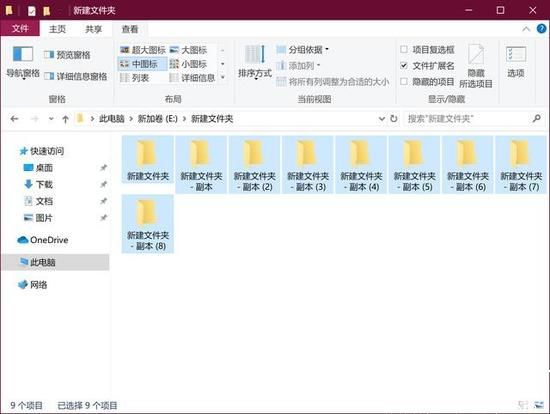
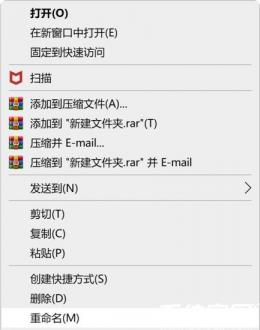
2. 选定文件后,在任意选中的文件图标上点击鼠标右键调出功能菜单。此时需注意保持所有选中状态不变,通过滚动菜单选择【重命名】功能项。该操作在Windows 7至Windows 11系统中具有完全一致的入口位置。
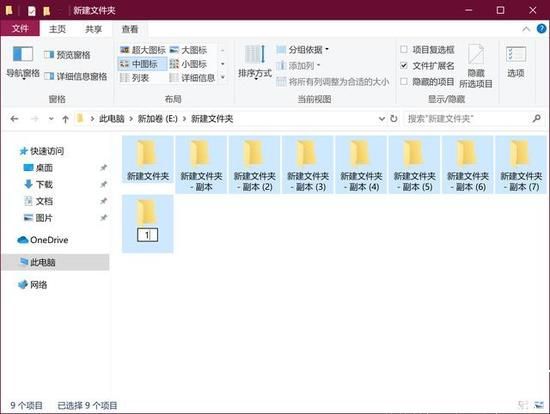
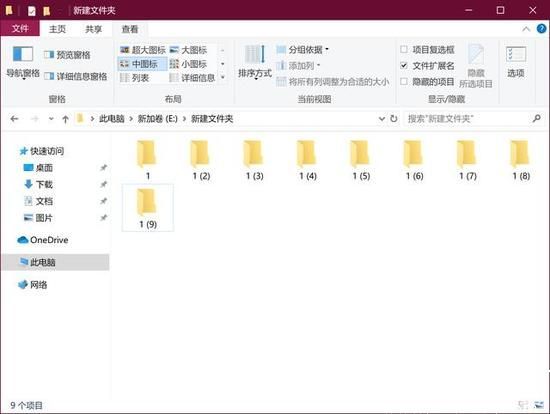
3. 输入新名称时,系统会自动为每个文件添加序列编号。例如输入"项目文档"后,文件将自动命名为"项目文档(1)"、"项目文档(2)"的递增格式。编号规则支持数字序号和括号格式,且不可修改系统默认的编号方式。
4. 完成命名后,点击窗口空白区域或按Enter键确认修改。此时系统会执行批量重命名操作,若检测到命名冲突或特殊字符,将自动弹出错误提示窗口。建议在操作前做好文件备份,避免误操作导致数据混乱。
该批量重命名功能主要适用于图片集、文档归档、多媒体文件整理等场景。经实测,单次操作最多可处理1000个文件,超出数量可能导致系统响应延迟。对于需要复杂命名规则的情况,建议使用专业文件管理工具。
需要注意的特殊情况包括:含有只读属性的文件无法批量修改,系统文件受权限保护禁止修改,以及网络驱动器中的文件可能受共享权限限制。建议在执行批量操作前,先检查文件属性并关闭相关应用程序。
进阶技巧方面,可通过在名称末尾添加#符号实现自定义编号位数。例如输入"照片###"将生成三位数编号格式(照片001、照片002)。此方法可保持文件名长度统一,特别适合需要规范编号的档案管理工作。
下一篇:Word菜单栏显示隐藏操作指南
相关阅读
更多资讯
更多热门标签
猜您喜欢
换一换











-
 海尔易理货提升店铺管理效率v4.0.36 最新版
 -
星芽短剧沉浸式追剧新v3.8.0 无广告版
-
录音转文字助手安卓版免费下载v8.5.7 最新版
-
音乐盒子全能音乐播放器海量曲库随心听v1.0.4 安卓版
-
夸克高考志愿填报助手精准推荐高校v7.4.5.680 最新版
-
企业微信高效办公通讯工具v4.1.33 安卓版
-
WiFi万能钥匙2024安全连接一键联网v5.0.35 最新版
-
实体店铺高效管理助手推荐v3.4.73
-
新浪新闻安卓客户端全新升级v8.26.0 最新版
-
新浪天气通精准天气服务实时提醒v8.28 最新版
-
管家婆易指开单移动端操作v1.7.6
-
掌上公交实时查询与路线规划工具v6.8.9 最新版