
驱动精灵摄像头驱动修复步骤教程
- 作者:佚名
- 来源:灵犀17资源站
- 时间:2026-03-04 11:17:20
在日常使用电脑的过程中,硬件驱动异常是常见问题。特别是摄像头驱动失效时,视频会议、在线课程等场景都会受到影响。针对这一情况,驱动精灵作为专业的驱动管理工具,提供了便捷的解决方案。本文将以图文结合的方式,详细解析如何通过该软件快速恢复摄像头功能。
专业工具修复摄像头的优势
相较于手动寻找驱动的方式,驱动精灵的自动化检测机制能精准识别硬件型号,智能匹配官方认证的驱动程序。其特有的问题诊断模块,可自动检测驱动冲突、版本过旧等常见故障,有效避免因错误安装导致的系统不稳定问题。
详细操作流程解析
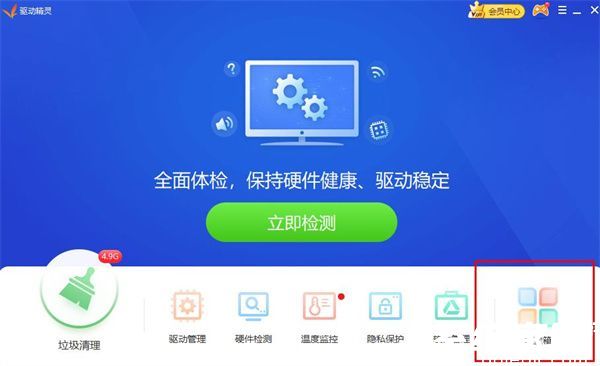
第一步:启动软件主程序后,用户需将视线聚焦在界面右下角区域。此处设计有醒目的橙色工具箱图标,点击即可进入功能扩展区。
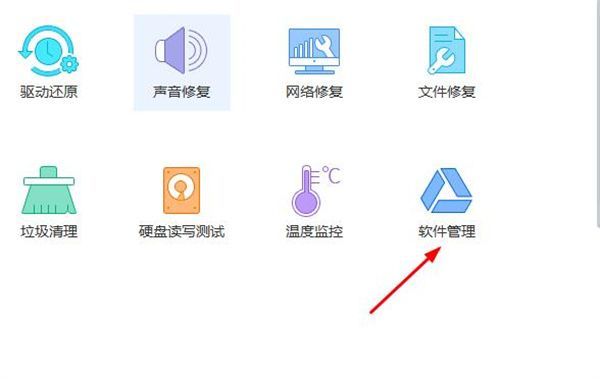
第二步:在展开的辅助工具面板中,注意右侧导航栏的软件管理选项。这个模块集成了系统优化、故障修复等实用工具,是解决硬件问题的关键入口。
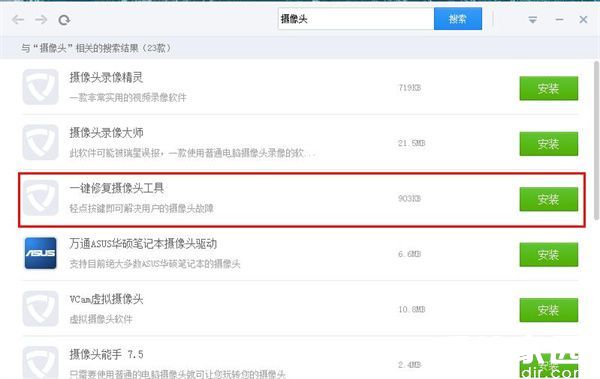
第三步:在搜索框输入"摄像头"进行精确查找时,建议核对工具名称的完整度。正版修复工具会带有官方认证标识,避免下载第三方插件造成安全隐患。
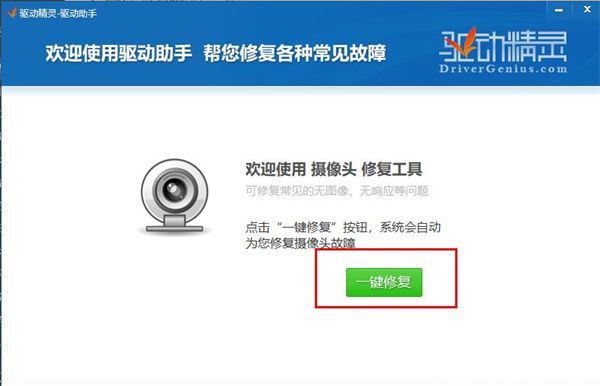
第四步:启动修复进程后,系统会自动创建还原点。这个保护机制可在必要时回退操作,全程无需人工干预。进度条达到100%时,建议保持网络畅通以完成最后的配置验证。
操作完成后的注意事项
当界面弹出成功提示时,最好立即进行设备检测。可尝试启动视频软件观察成像质量,或进入设备管理器查看驱动版本日期。若仍存在画面模糊、帧率不稳等情况,建议使用软件深度扫描功能进行二次检测。

扩展应用场景说明
该方法同样适用于麦克风、打印机等外设驱动异常的情况。定期使用驱动检测功能,可及时获取厂商发布的安全更新,提升硬件兼容性和系统稳定性。对于需要多设备协作的用户,建议开启软件的自动维护功能,确保各类驱动始终保持最佳状态。
下一篇:解压专家文件压缩操作指南
相关阅读
更多资讯
更多
热门标签
猜您喜欢
换一换-
 交管12123下载安装与平台服务v3.1.0 最新版
 -
 橘子配音AI语音生成多场景应用v2.5.4 手机版
 -
 hope时间胶囊安卓版安装与功能详解v3.10.63 免费版
 -
 摩天轮阅读安卓应用v2.3.2 最新版
 -
 泰极光伏云智能管理工具v1.3.9 最新版
 -
 录音转文字助手安卓版免费下载v8.5.7 最新版
 -
 小花记账高效管理个人收支v2.0.11 安卓版
 -
 潮汐安卓版专注健康生活助手v3.38.5 安卓版
 -
 人人车二手车直卖省心可靠之选v13.0.0 免费版
 -
 天津地铁智能出行扫码畅达全城v3.0.2 安卓版
 -
 忠县本地生活服务应用全新上线v6.9.7 免费版
 -
 爱炫秀秀智能修图与壁纸素材应用v1.0.3 中文版