有道云笔记导出Word文档操作指南
- 作者:佚名
- 来源:灵犀17资源站
- 时间:2026-03-22 09:14:12
作为广受欢迎的云笔记工具,有道云笔记凭借其便捷的云存储功能和多端同步特性,已成为众多用户记录工作学习内容的首选。在日常使用过程中,用户经常需要将云端文档转换为Word格式进行二次编辑或文件共享,本文将详细解析文档格式转换的具体操作流程。
完整导出Word文档步骤解析
第一步:启动应用程序并定位目标文件
在计算机端打开有道云笔记客户端,通过左侧导航栏或搜索功能快速定位需要转换的文档。建议提前对文档进行版本检查,确保需要导出的为最新编辑内容。
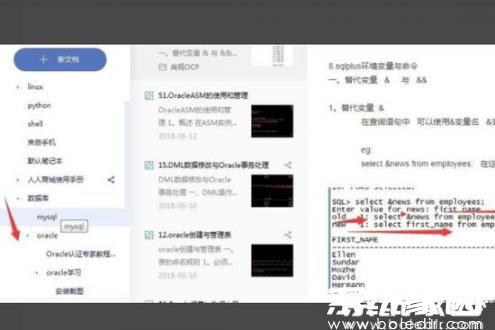
第二步:调用导出功能菜单
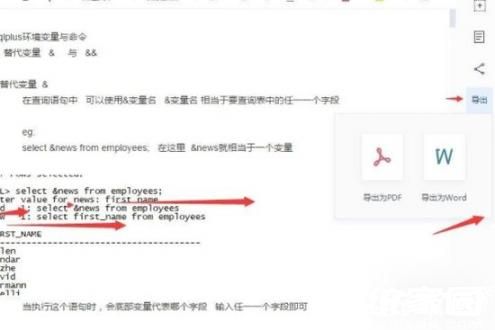
在目标文档的右侧操作面板中,点击带有向下箭头的「导出」按钮。此时系统将弹出格式选择菜单,建议用户在此步骤仔细核对文档名称,避免误操作其他文件。
第三步:设定存储路径
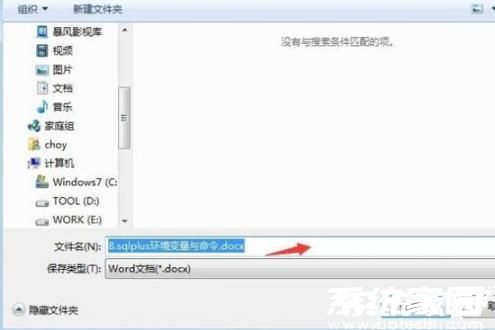
选择「导出为Word」选项后,系统将弹出文件资源管理器窗口。建议建立专用文件夹进行分类存储,同时注意查看磁盘剩余空间,确保有足够容量保存转换后的文档。
第四步:完成格式转换
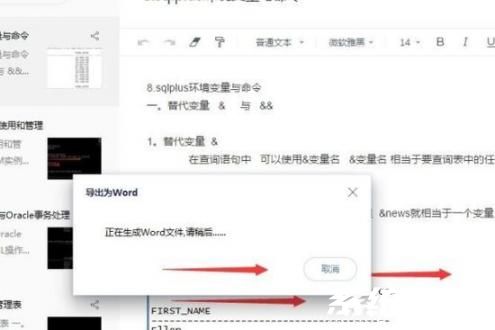
确认保存路径后点击「确定」,界面将显示进度条提示转换状态。根据文档体积大小,等待时间通常在3-15秒之间。转换完成后建议立即打开文档检查格式完整性,特别是复杂排版文档需重点检查图片位置与表格样式。
格式转换注意事项
1. 版本兼容性问题:建议使用Microsoft Office 2016及以上版本打开转换后的文档,WPS等第三方办公软件可能存在样式显示差异
2. 多媒体元素处理:文档内嵌的音视频文件将自动转换为静态截图,需另行保存原始媒体文件
3. 批量导出技巧:按住Ctrl键可多选文档进行批量转换,大幅提升工作效率
4. 移动端操作差异:安卓/iOS客户端需通过「分享-发送到电脑」功能实现完整格式导出
通过上述详细步骤,用户可以轻松实现云端笔记与本地文档的格式转换。该功能完美解决了移动办公场景下的文档协作需求,使得知识管理更加灵活高效。建议定期清理过期文档,合理规划云存储空间,以获得更流畅的使用体验。
上一篇:isee图片专家抠图功能使用教程
下一篇:苹果以旧换新操作指南